Изменить цвет изображения

Меняйте оттенки на фото без ручной ретуши
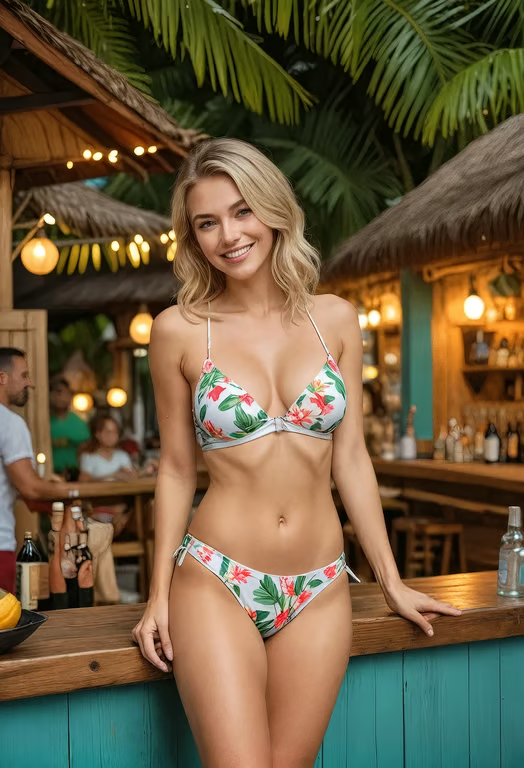
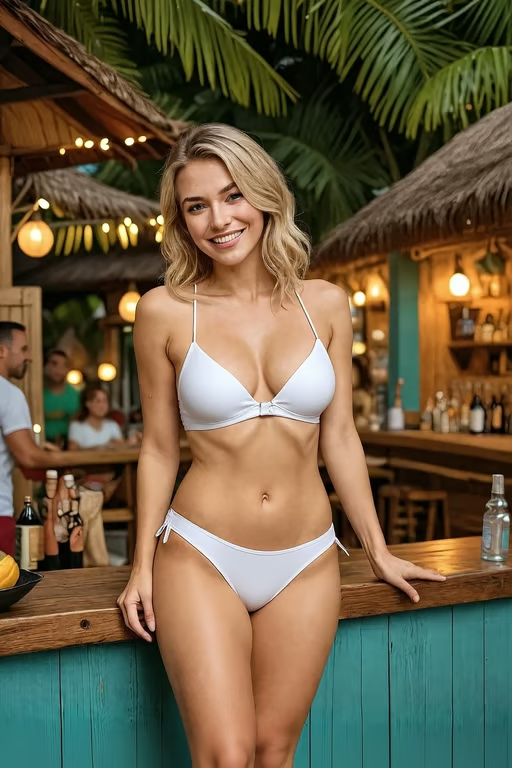
Женщина в бикини с тропическим цветочным принтом у бара на открытом воздухе с тёплым освещением.
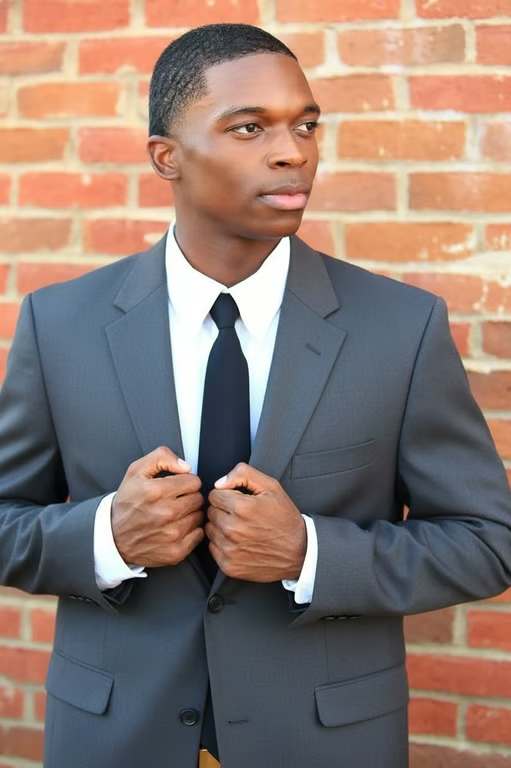
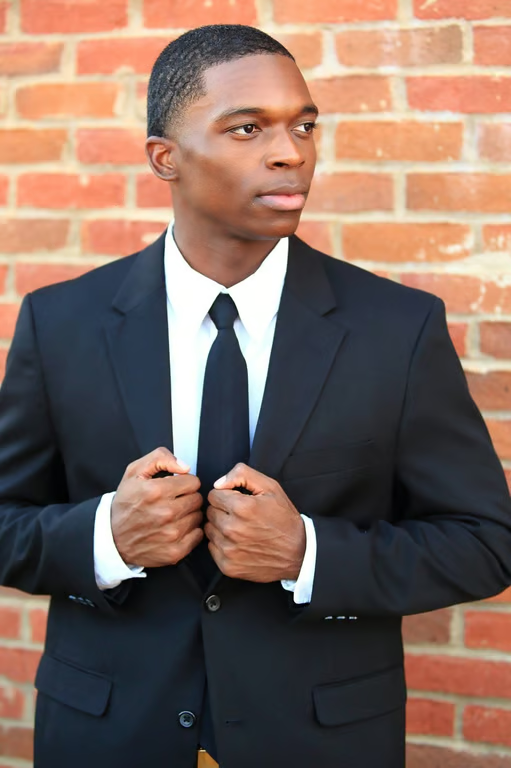
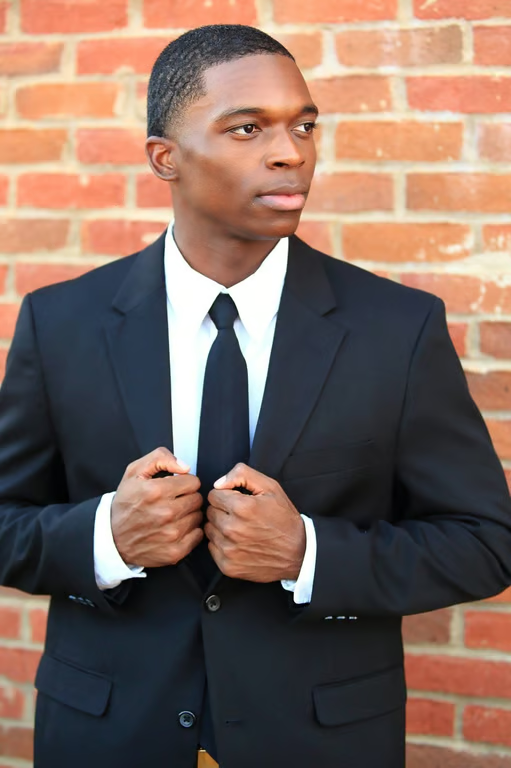
Мужчина в угольно-сером костюме и чёрном галстуке стоит перед кирпичной стеной.
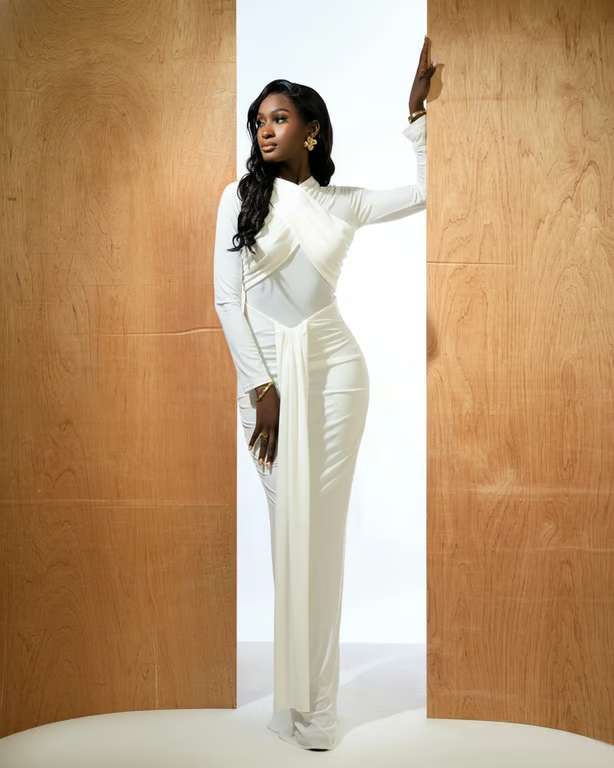
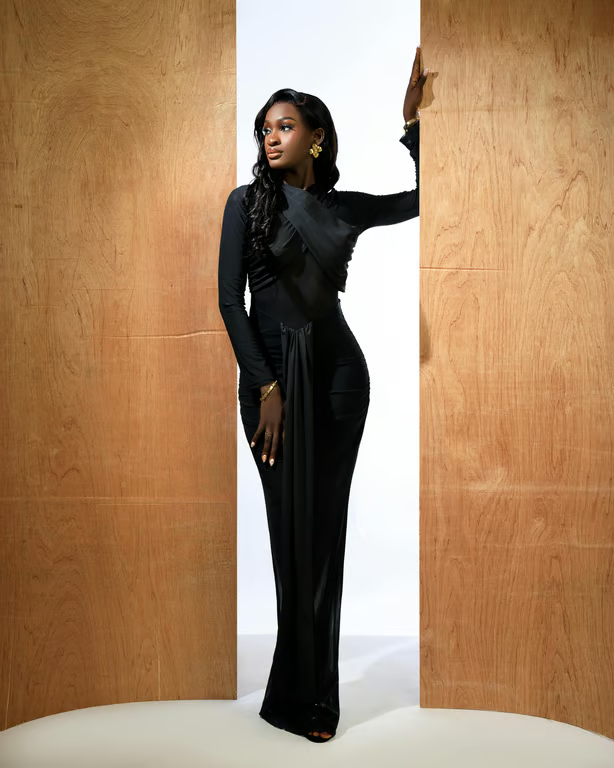
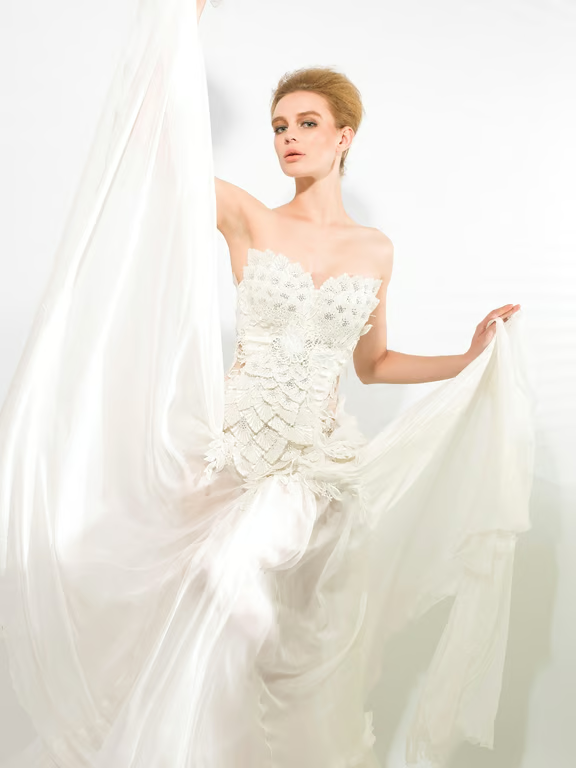
Женщина в струящемся белом платье позирует между изогнутыми деревянными панелями.
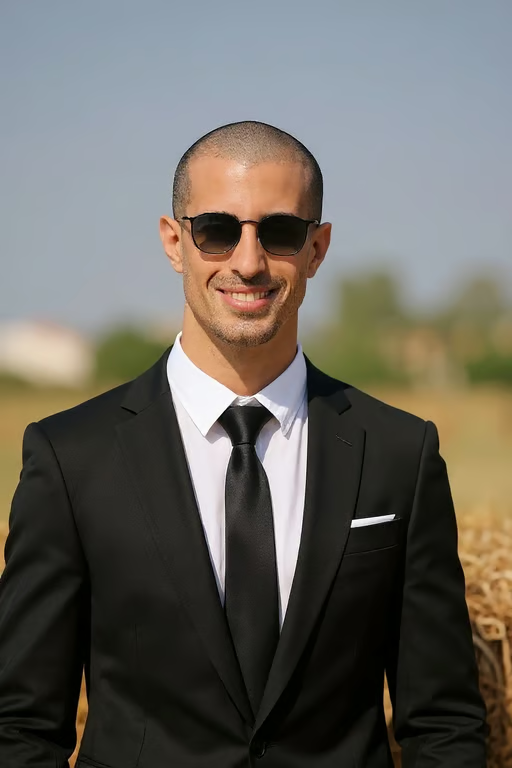
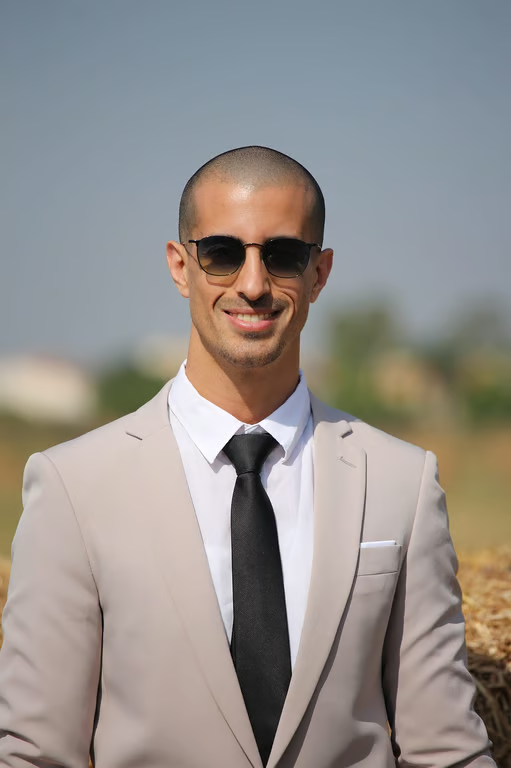
Улыбающийся мужчина в солнцезащитных очках и чёрном костюме на открытом воздухе.
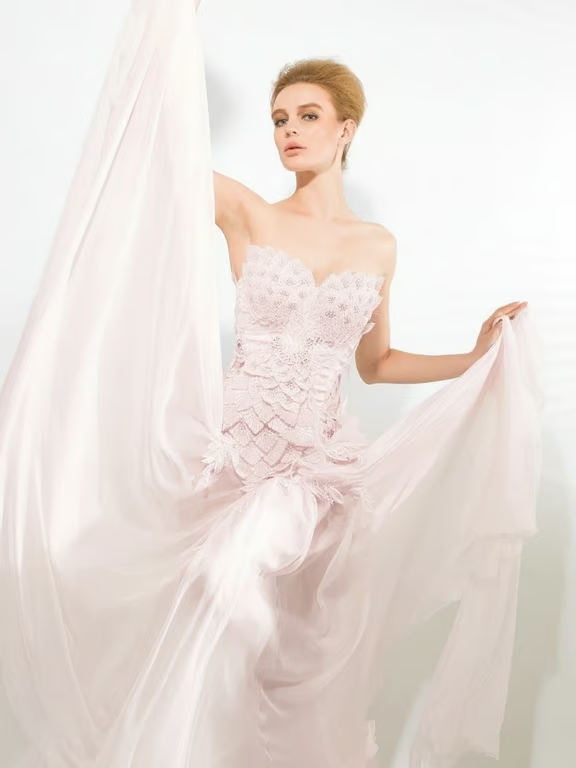
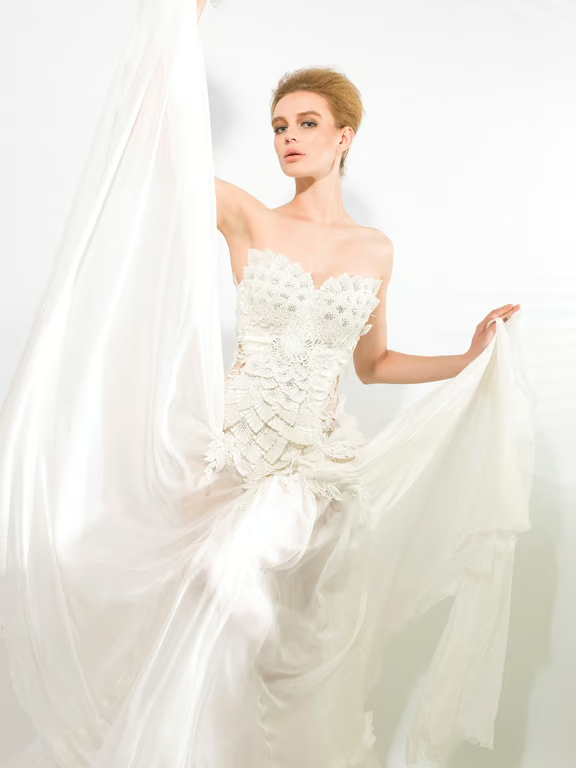
Модель в бледно-розовом кружевном платье со струящейся тканью, задрапированной вокруг неё.
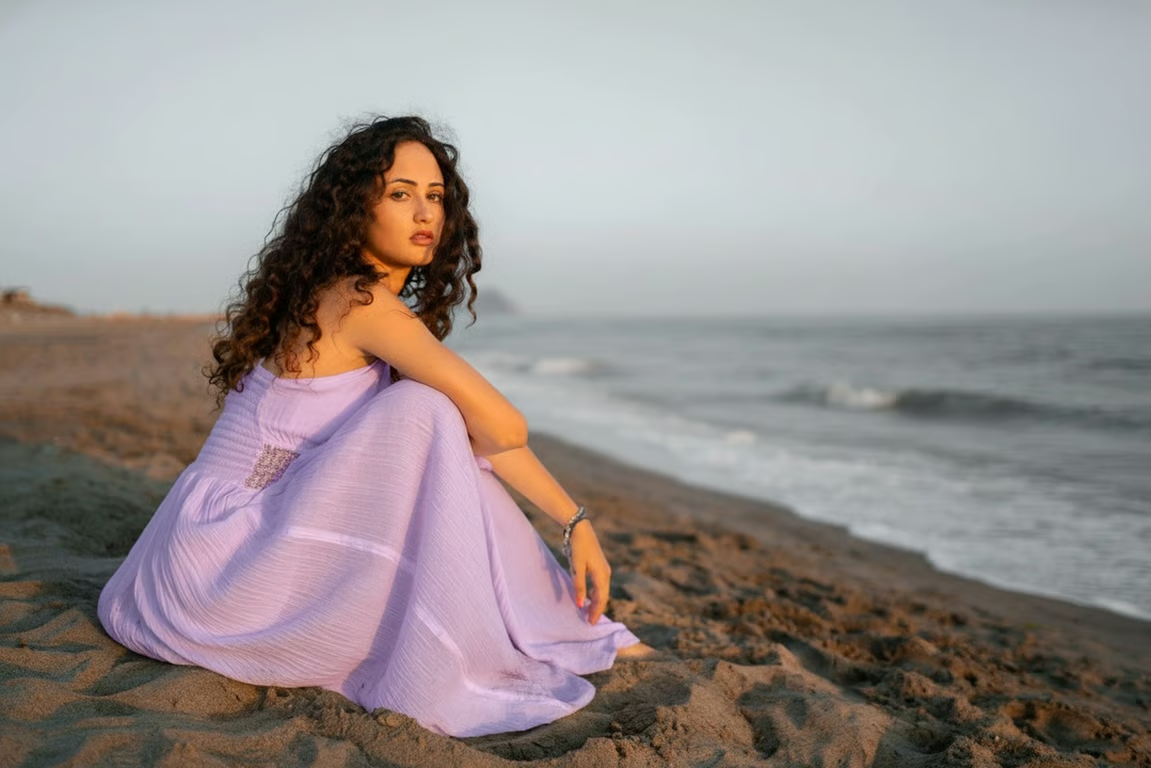
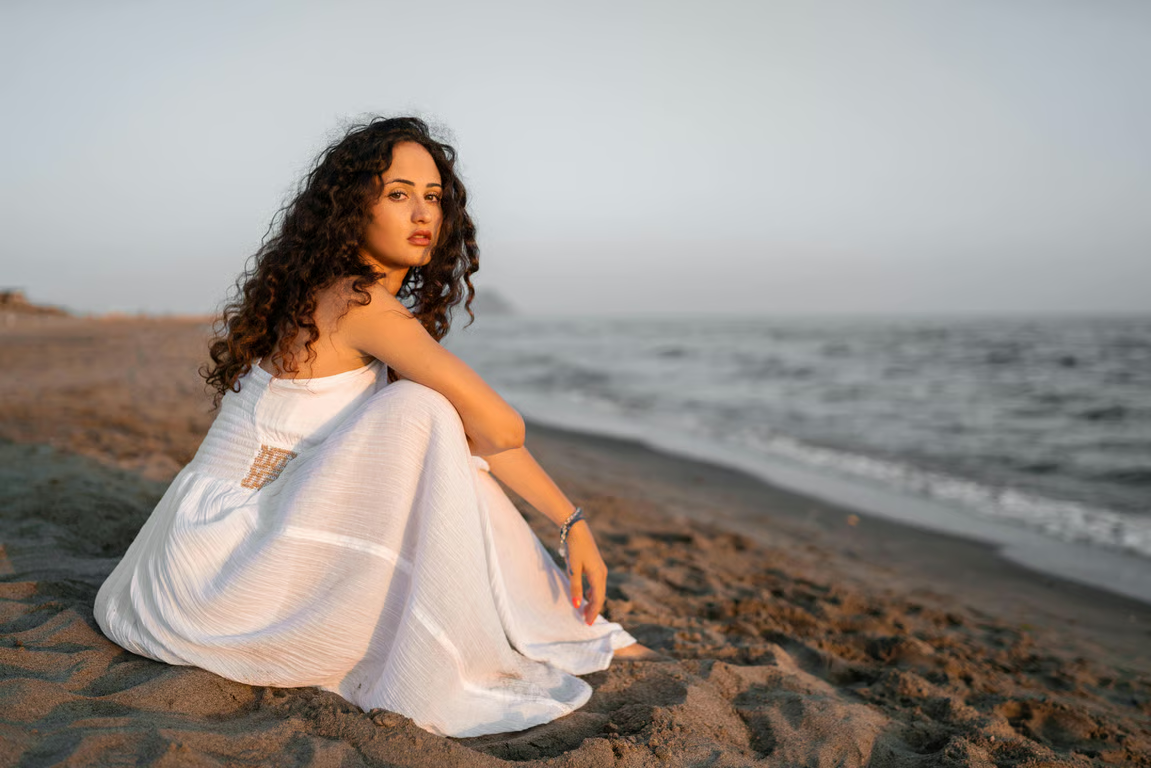
Женщина сидит на пляже у океана в струящемся лавандовом платье.
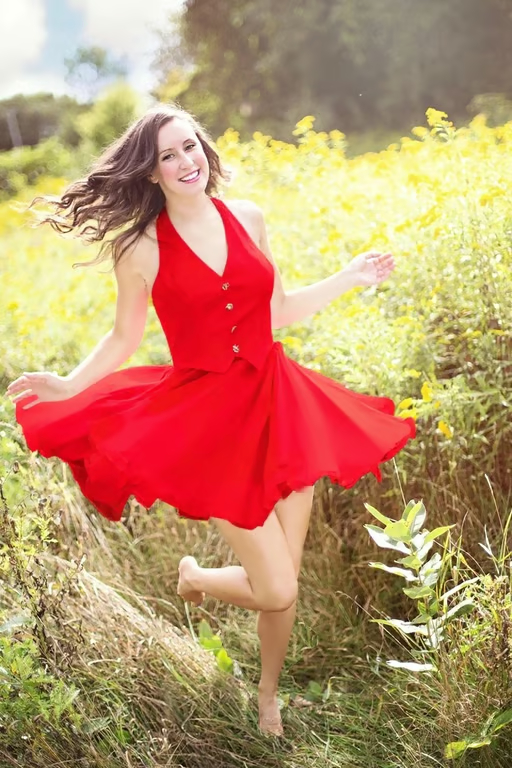
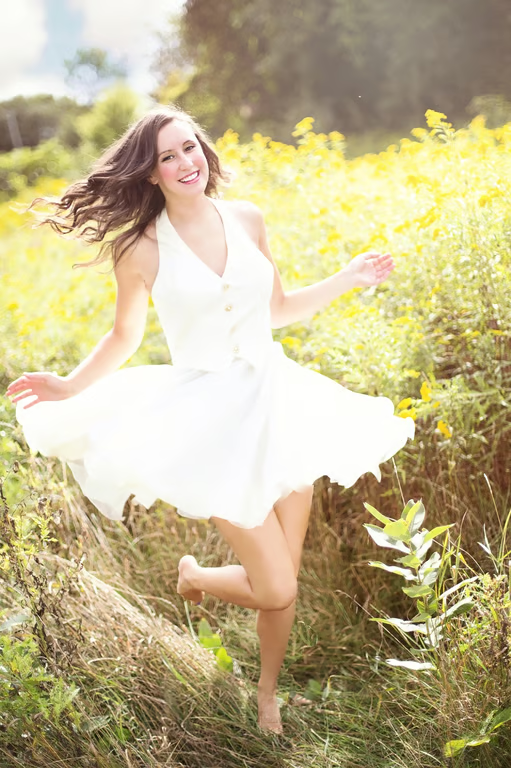
Женщина в ярко-красном платье позирует на солнечном поле с жёлтыми цветами.
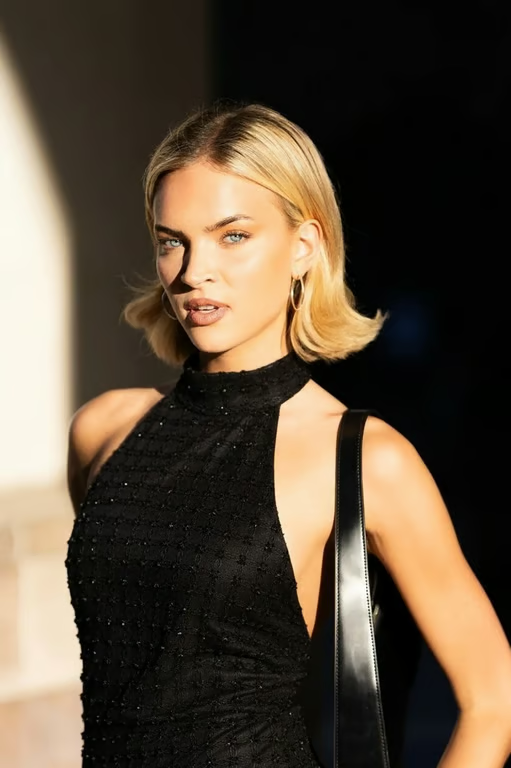
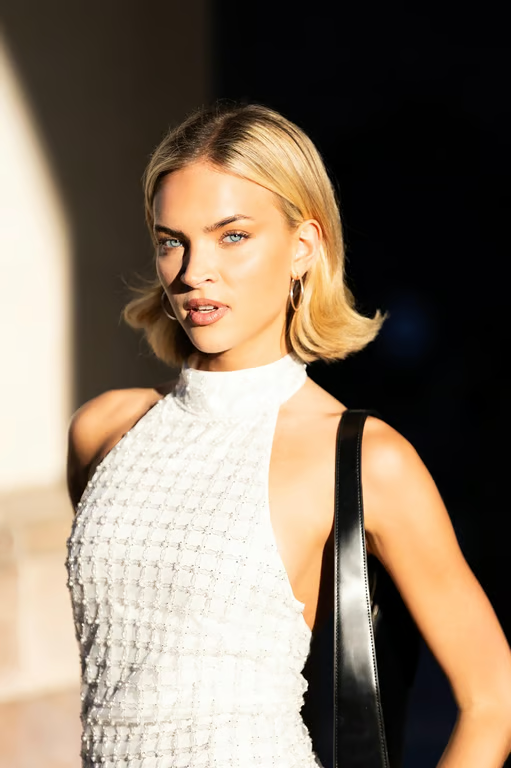
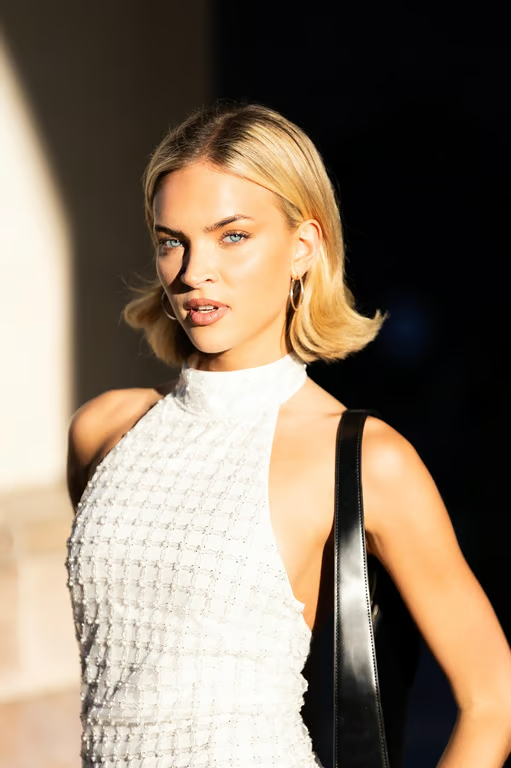
Портрет женщины в чёрном текстурированном топе без рукавов.
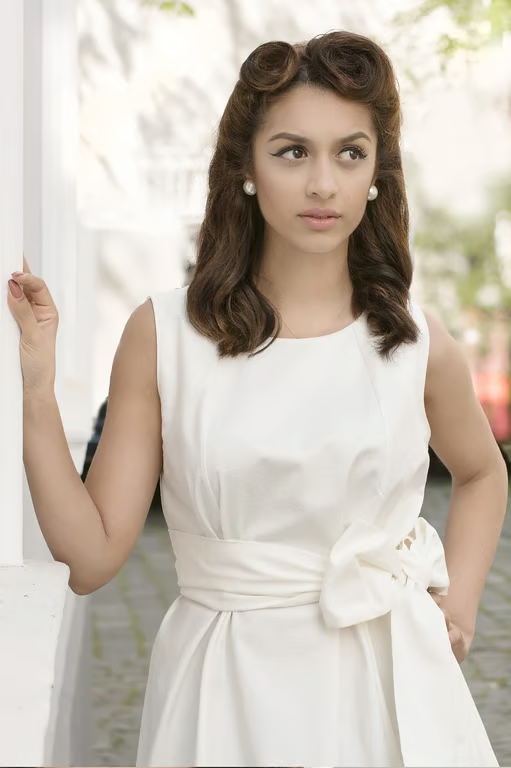
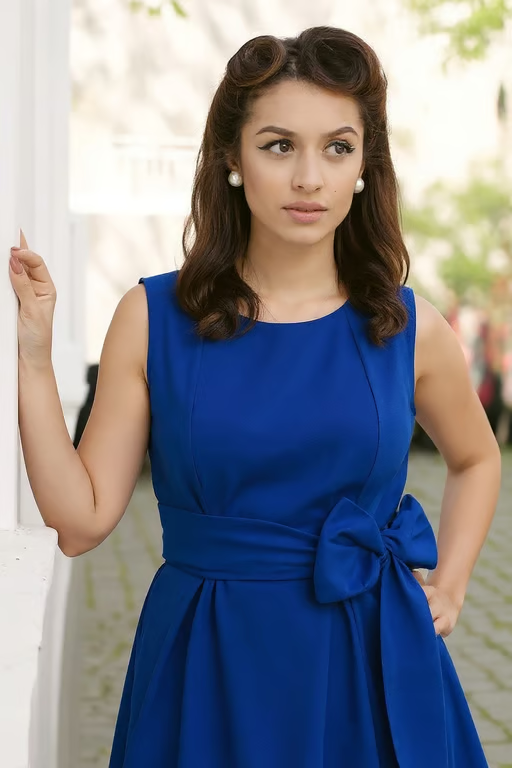
Женщина в белом платье с завязанной на талии деталью в светлой обстановке.
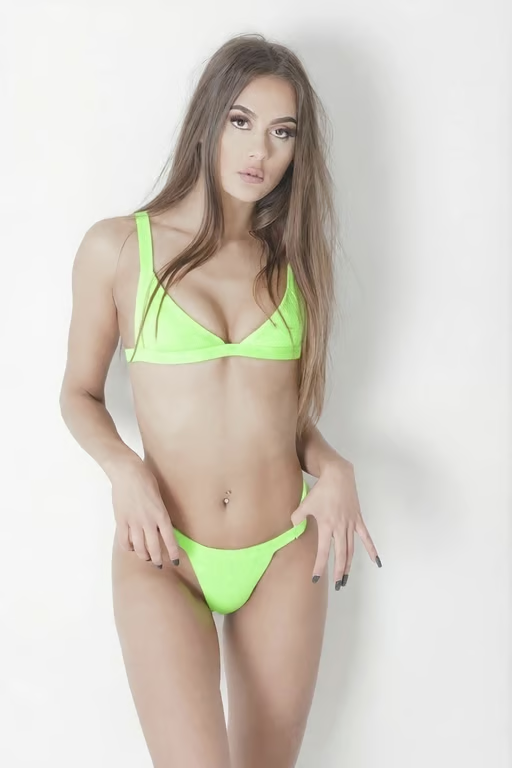
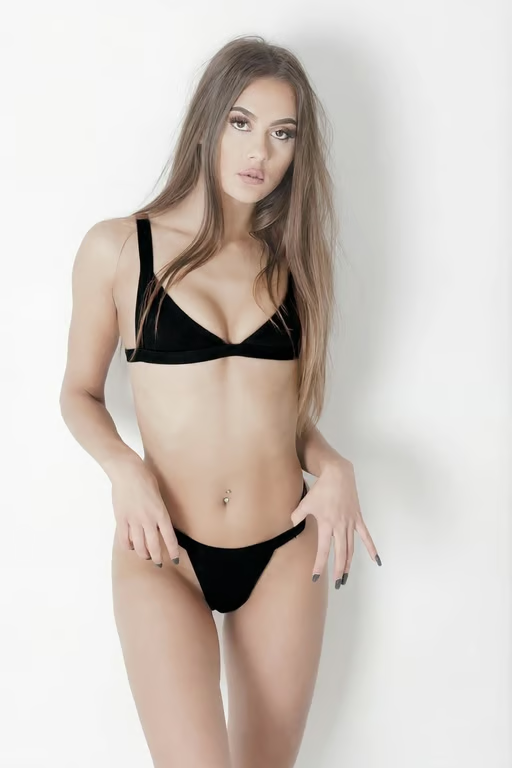
Женщина в ярком неоново-зелёном бикини на светлом фоне.
Что вы получаете

Все возможности без лишних хлопот

Фото и промпт

Загрузите изображение и словами укажите, какой объект или оттенок нужно изменить.

Точный объект

Выберите направление изменения — от одежды и товара до фона и отдельных деталей.

Новая палитра

Задайте нейтральный, яркий, пастельный или любой описанный вами цвет.

Повторная версия

Уточняйте цветовой результат и создавайте следующую версию в той же беседе.

Ценность для пользователя

Мы — лучший ИИ-инструмент для...

  1. Меньше повторной ретуши

    Проверяйте разные оттенки без долгого ручного перекрашивания каждого объекта.
  2. Товар без новой съёмки

    Показывайте сезонные цветовые варианты, используя уже готовую фотографию.

  3. Больше свободы для идей

    Тестируйте смелые палитры и находите нужное настроение без сложных навыков обработки.

Меньше повторной ретуши
Наглядное доказательство

Что говорят пользователи

  • Мне нужно было быстро проверить несколько цветов для одной карточки товара. Я получила варианты без повторной съёмки и долгой ретуши.

    Мара К.
  • Попросил заменить цвет куртки на фото и затем уточнил оттенок. Итог выглядел естественно, а детали ткани сохранились.

    Илья Р.
  • Использовала старую семейную фотографию, чтобы попробовать более тёплую цветовую обработку. Получилось бережно и выразительно.

    Нина В.
  • Так я быстро проверяю разные цветовые акценты для публикаций. Не приходится заново собирать весь визуальный замысел.

    Саша Л.
  • Нужно было показать товар в другой сезонной палитре. Из одного снимка получилось несколько полезных вариантов.

    Олег Т.
  • Я часто меняю формулировку и пробую снова, пока не найду нужный оттенок. Такой способ удобнее ручного редактирования.

    Вера М.
Ответы

Частые вопросы

Как изменить цвет изображения с помощью ИИ?

Загрузите фото и напишите, какой объект или оттенок нужно изменить. Cavro создаст новую версию изображения по вашему описанию.

Можно ли изменить цвет только одной части фото?

Да, укажите в промпте конкретный объект или деталь: например, одежду, фон, упаковку или волосы. Исходное фото задаёт контекст для изменения.

Можно ли поменять несколько цветов сразу?

Да, перечислите нужные объекты и новые оттенки в одном промпте. При необходимости результат можно уточнить и создать повторную версию.

Подойдёт ли инструмент для товаров и винтажных фотографий?

Да, тема страницы подходит для товарных снимков, портретов, винтажных и чёрно-белых фотографий. Опишите желаемую цветовую обработку словами.

Нужно ли устанавливать программу для обработки?

Нет, начните с фото и описания изменения на этой странице. Результат создаётся в Cavro после продолжения.

Принесите идею — заберите изображение.

Авторы по всему миру превращают «просто идею» в изображения, которые выглядят дорого.
Попробовать Cavro бесплатно