
Bildfarbe mit KI ändern

Neue Farbtöne für Fotos, Porträts und Produkte
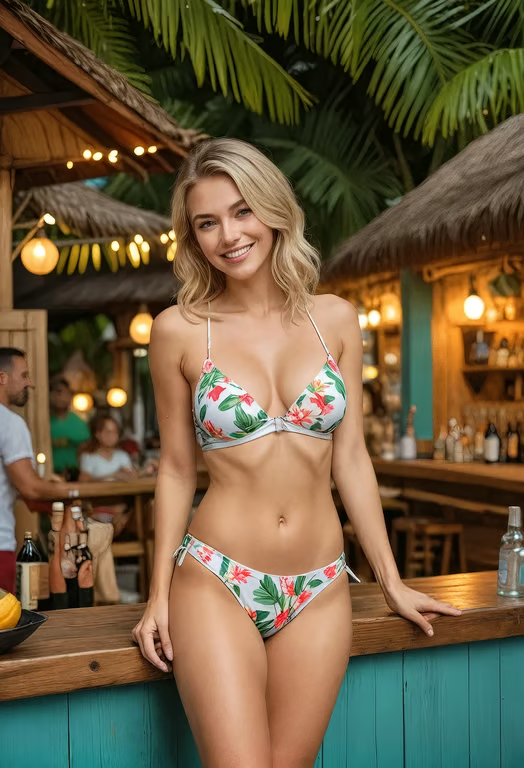
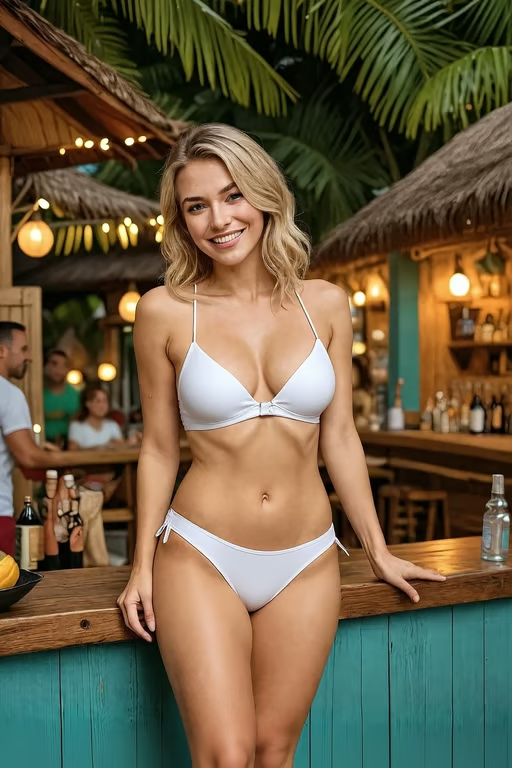
Frau in einem Bikini mit tropischem Blumenmuster an einer warm beleuchteten Bar im Freien.
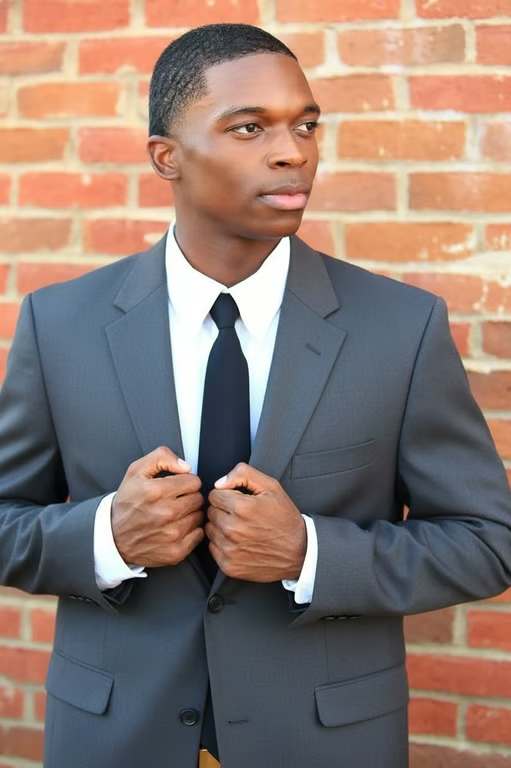
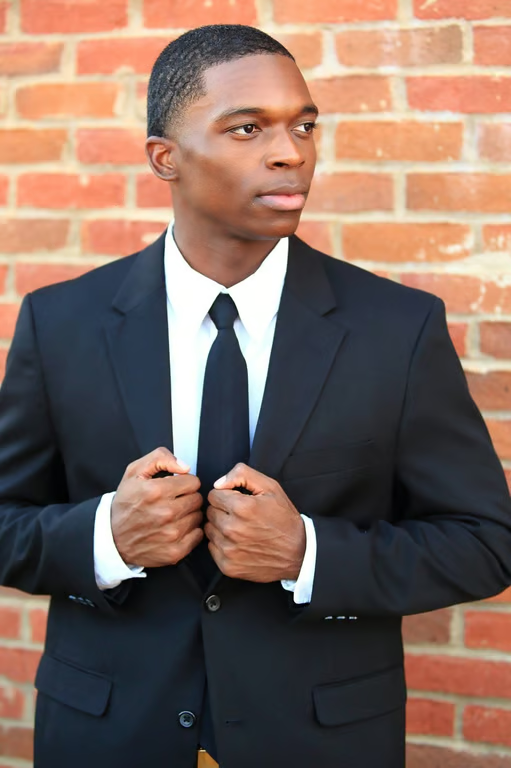
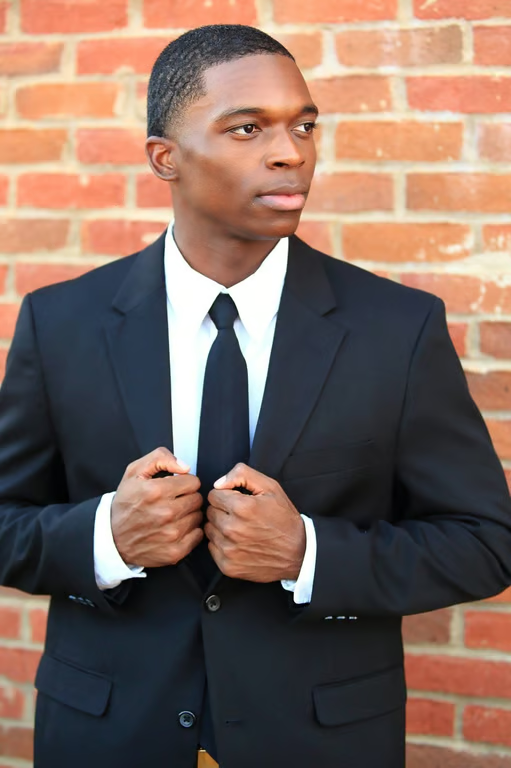
Ein Mann in anthrazitfarbenem Anzug und schwarzer Krawatte vor einer Backsteinwand.
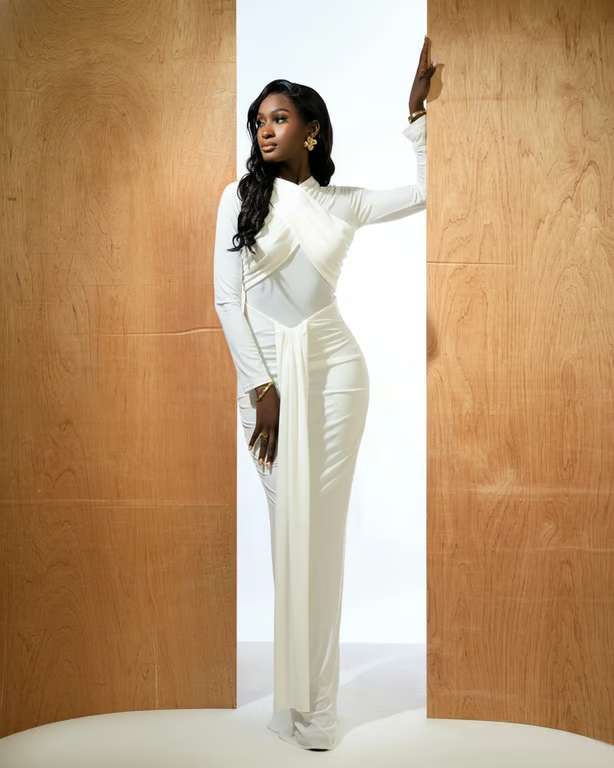
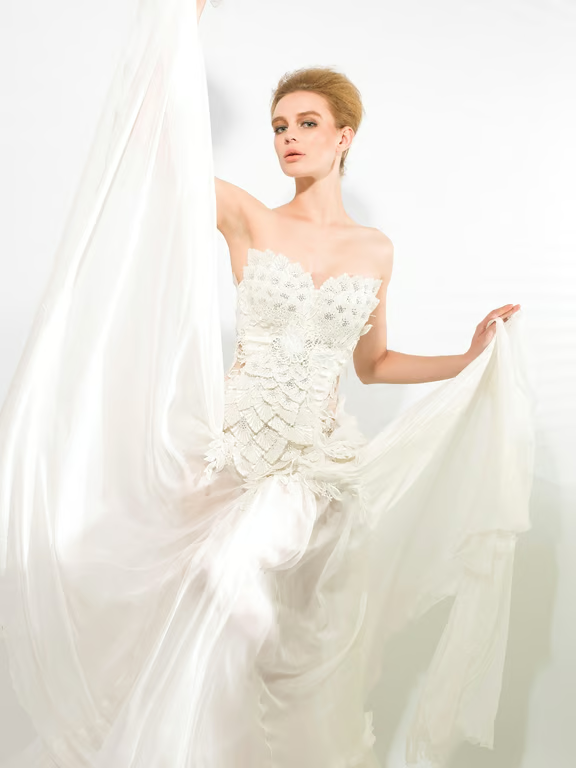
Eine Frau in einem fließenden weißen Kleid posiert zwischen geschwungenen Holzpaneelen.
Ein lächelnder Mann mit Sonnenbrille und schwarzem Anzug im Freien.
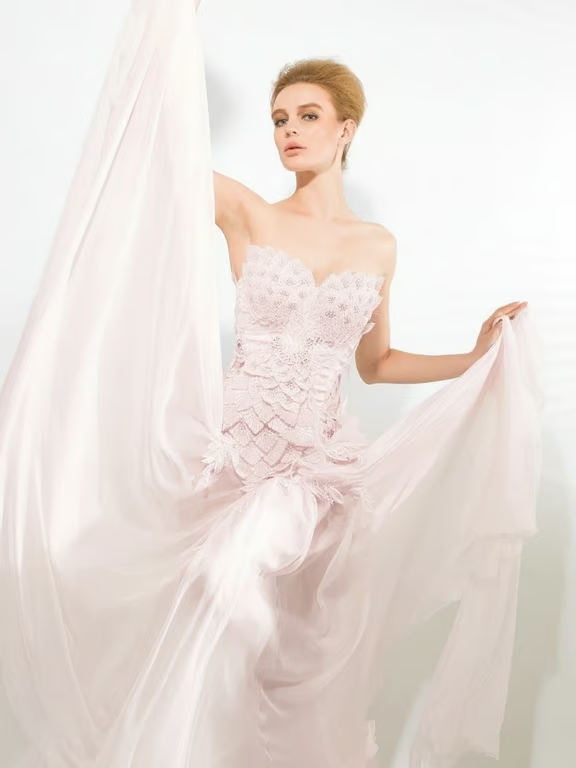
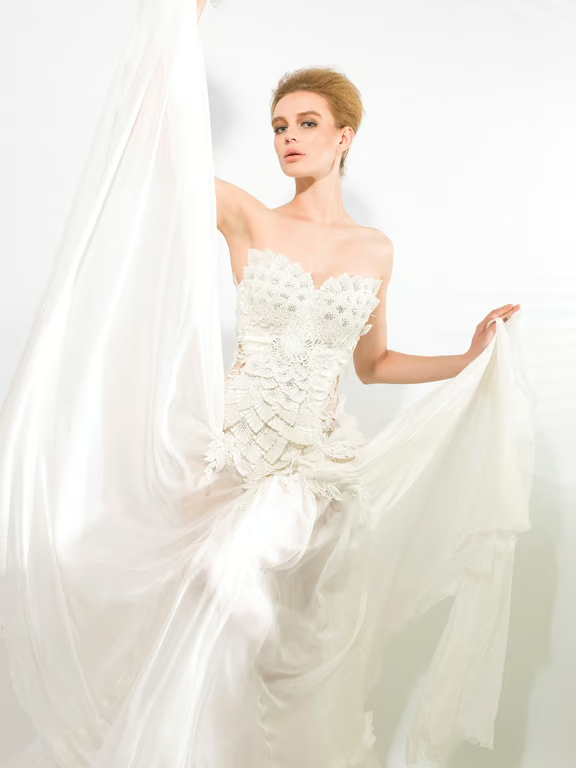
Model in einem blassrosa Spitzenkleid mit um sie drapiertem fließendem Stoff.
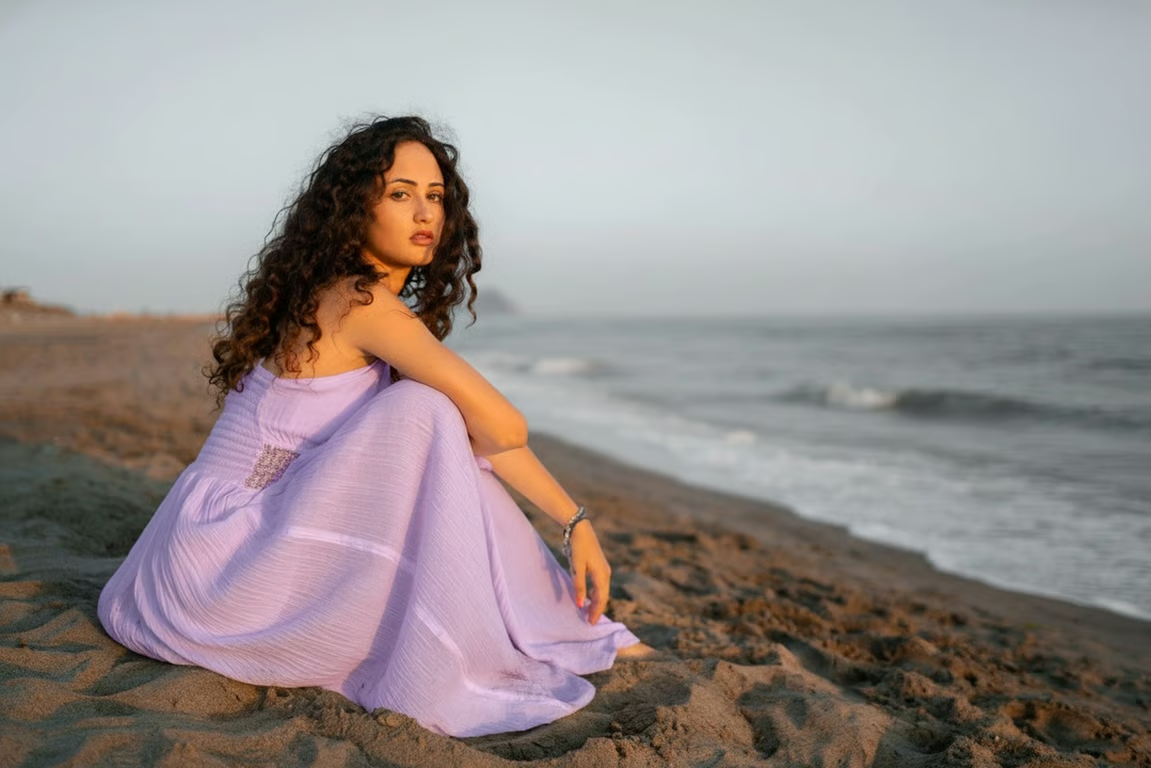
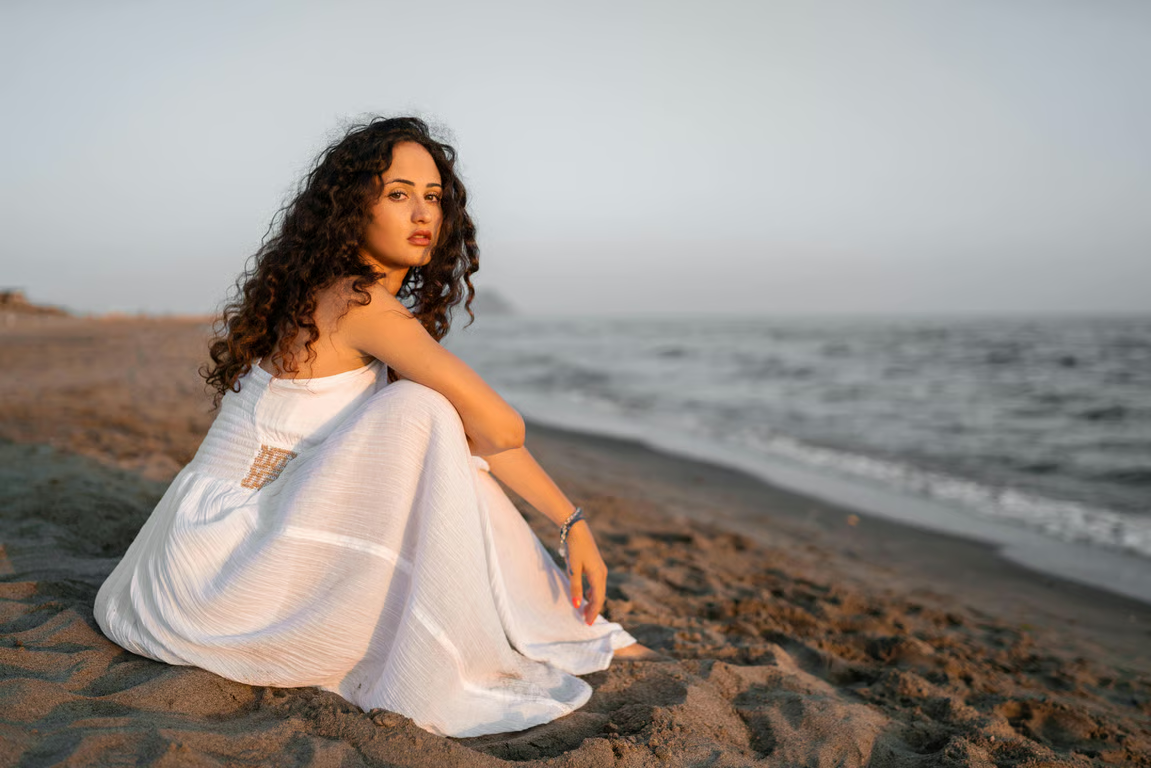
Frau in einem fließenden lavendelfarbenen Kleid, die am Meer am Strand sitzt.
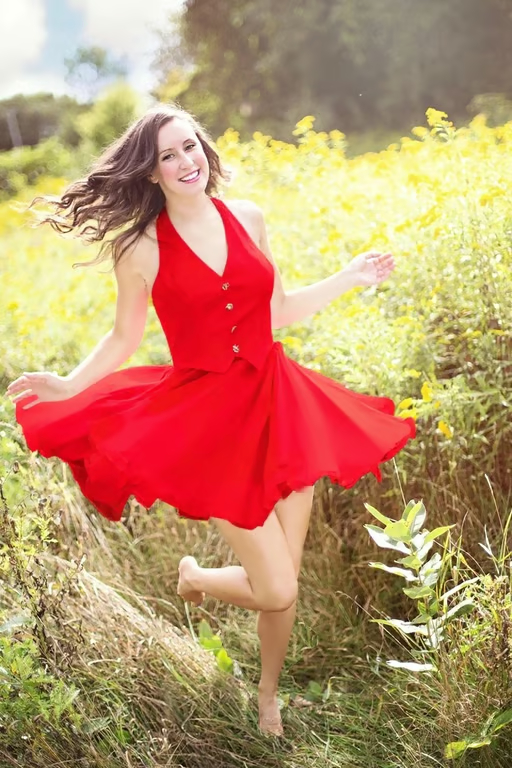
Frau in einem leuchtend roten Kleid auf einem sonnigen Feld mit gelben Blumen.
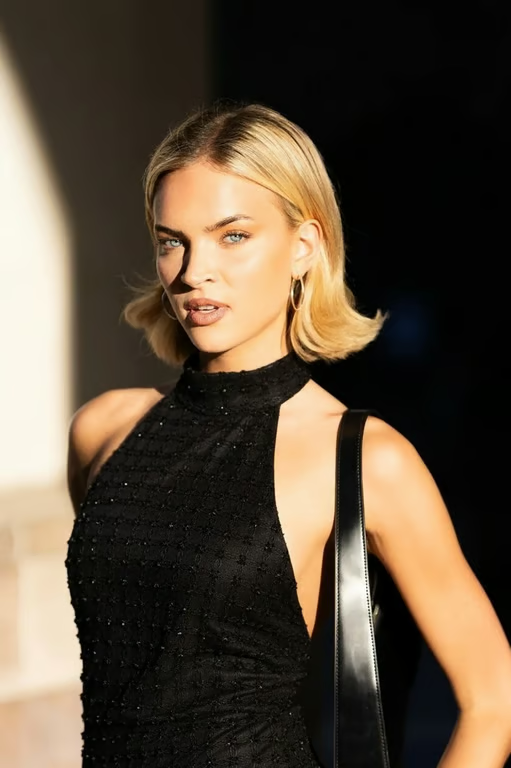
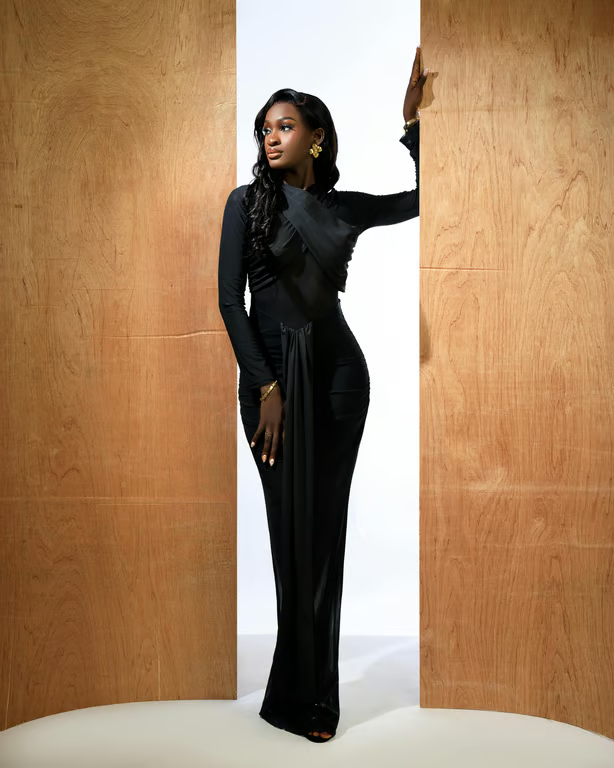
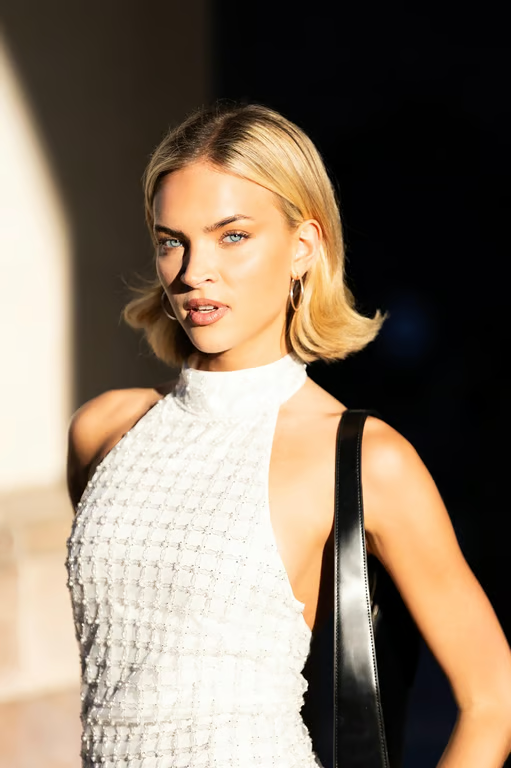
Porträt einer Frau in einem schwarzen strukturierten ärmellosen Oberteil.
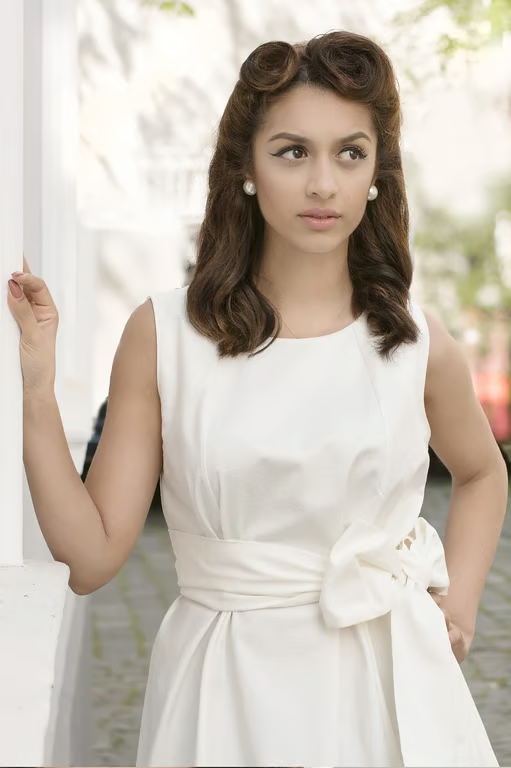
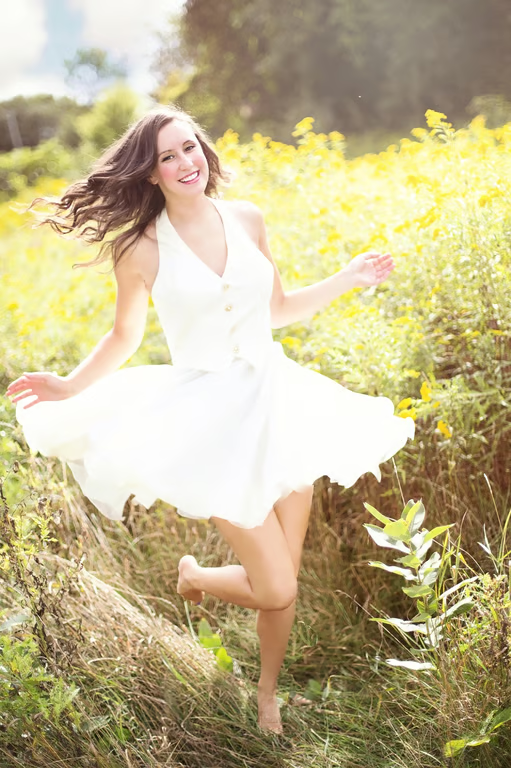
Frau in einem weißen Kleid mit gebundener Taille in einer hellen Umgebung.
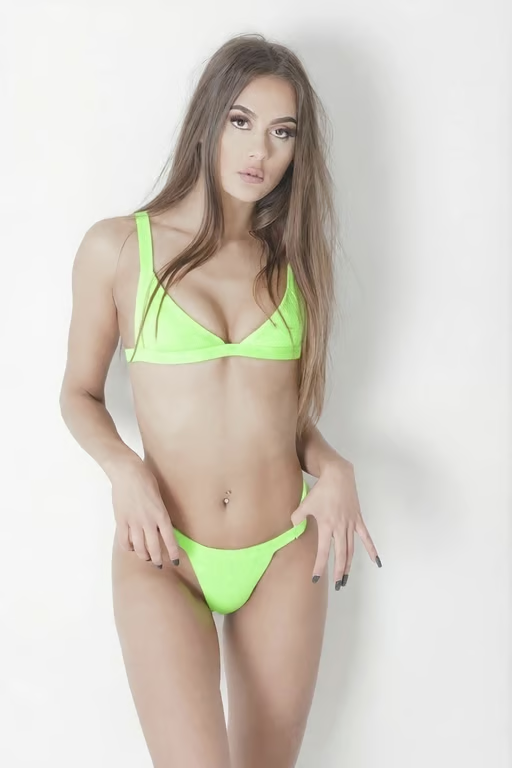
Frau in einem leuchtend neongrünen Bikini vor einem hellen Hintergrund.
Das bekommst du

Volle Leistung, kein Aufwand

Farben per Prompt ändern

Beschreiben Sie die gewünschte Farbänderung in eigenen Worten und nutzen Sie Ihr Foto als Referenz.

Gezielte Bereiche wählen

Geben Sie an, welche Farbe oder welcher Bildbereich verändert werden soll.

Varianten direkt verfeinern

Formulieren Sie eine weitere Farbidee und erzeugen Sie eine neue Version, ohne von vorn zu beginnen.

Details natürlich erhalten

Erstellen Sie neu eingefärbte Bilder, bei denen Motiv, Texturen und Bildwirkung zusammenpassen sollen.

Mehrwert

Das beste KI-Tool für ...

  1. Saisonale Varianten ohne Nachshooting

    Zeigen Sie Produkte in neuen Farben, ohne für jede Variante ein eigenes Shooting zu planen.
  2. Weniger manuelle Retusche

    Sparen Sie Zeit bei wiederholten Farbkorrekturen und konzentrieren Sie sich auf die passende Bildidee.

  3. Neue Bildwirkung ohne Spezialwissen

    Testen Sie mutige Paletten und kolorieren Sie Erinnerungen, ohne komplexe Retuschetechniken zu beherrschen.

Saisonale Varianten ohne Nachshooting
Bester Beweis

Das sagen unsere Nutzer

  • Ich musste Produktfotos nicht für jede neue Farbvariante nachbearbeiten. Mit einer kurzen Anweisung konnte ich mehrere Richtungen ausprobieren.

    Mara K.
  • Für unsere Gestaltungsideen wollte ich sehen, wie ein anderes Farbschema wirkt. Die neuen Varianten waren sauber genug, um eine Richtung auszuwählen.

    Jonas R.
  • Mein altes Schwarz-Weiß-Foto bekam eine warme Farbgebung, die viel natürlicher wirkte als meine bisherigen manuellen Versuche.

    Leonie S.
  • Ich konnte einen störenden Farbstich korrigieren und danach noch eine zweite Variante testen, ohne das Bild neu aufzusetzen.

    David M.
  • Besonders hilfreich war der Wechsel von mehreren Outfitfarben in einem Porträt. So konnte ich die passende Stimmung schnell vergleichen.

    Nina T.
  • Für Social-Media-Motive habe ich kräftigere Farbtöne ausprobiert und dadurch ganz neue Gestaltungsideen für dasselbe Foto gefunden.

    Felix W.
Antworten

Häufige Fragen

Kann ich nur eine bestimmte Farbe im Bild ändern?

Ja, beschreiben Sie im Prompt, welche Farbe oder welcher Bereich geändert werden soll. Das hochgeladene Foto dient dabei als Referenz für die Bildbearbeitung.

Kann ich mehrere Farben gleichzeitig ersetzen?

Sie können mehrere Farbänderungen in einer Anweisung nennen, etwa für Produkt, Hintergrund und Akzente. Anschließend können Sie das Ergebnis in derselben Konversation weiter verfeinern.

Funktioniert das auch mit Logos, Texten oder Signaturen?

Sie können eine gewünschte Farbänderung an Logo, Text oder Signatur beschreiben. Das konkrete Ergebnis hängt vom hochgeladenen Bild und der Formulierung Ihrer Anweisung ab.

Brauche ich spezielle Software für den Farbwechsel?

Nein, Sie benötigen keine zusätzliche Retusche-Software. Geben Sie eine Anweisung ein und laden Sie das gewünschte Bild als Referenz hoch.

Kann ich vor dem finalen Ergebnis mehrere Farbideen testen?

Ja, Sie können unterschiedliche Farbvarianten nacheinander anfordern und die Bildidee in derselben Konversation weiterentwickeln. Jede neue Anweisung kann auf der bisherigen Richtung aufbauen.

Welche Bilder eignen sich für die Bildfärbung?

Sie können unter anderem Produktbilder, Porträts, Vintage-Fotos und Schwarz-Weiß-Fotos verwenden. Je klarer Sie die gewünschte Farbänderung beschreiben, desto gezielter lässt sich die Bildidee formulieren.

Idee mitbringen. Bild mitnehmen.

Kreative weltweit machen aus „nur eine Idee“ Bilder, die teuer aussehen.
Cavro kostenlos testen