











प्रोफ़ाइल बदलें
पुरानी हेडशॉट या सेल्फ़ी से चेहरा अलग करके प्रोफ़ाइल पिक्चर बनाएँ। बैकग्राउंड हटने पर वही पोर्ट्रेट अलग-अलग सोशल डिज़ाइन में लगाया जा सकता है।
फोटो से शुरू करेंचेहरे और पोर्ट्रेट को फोटो से अलग करके पारदर्शी बैकग्राउंड वाली इमेज पाएँ। क्रिएटर्स, डिज़ाइनर्स, मार्केटर्स और प्रोफ़ाइल इमेज बनाने वालों के लिए।





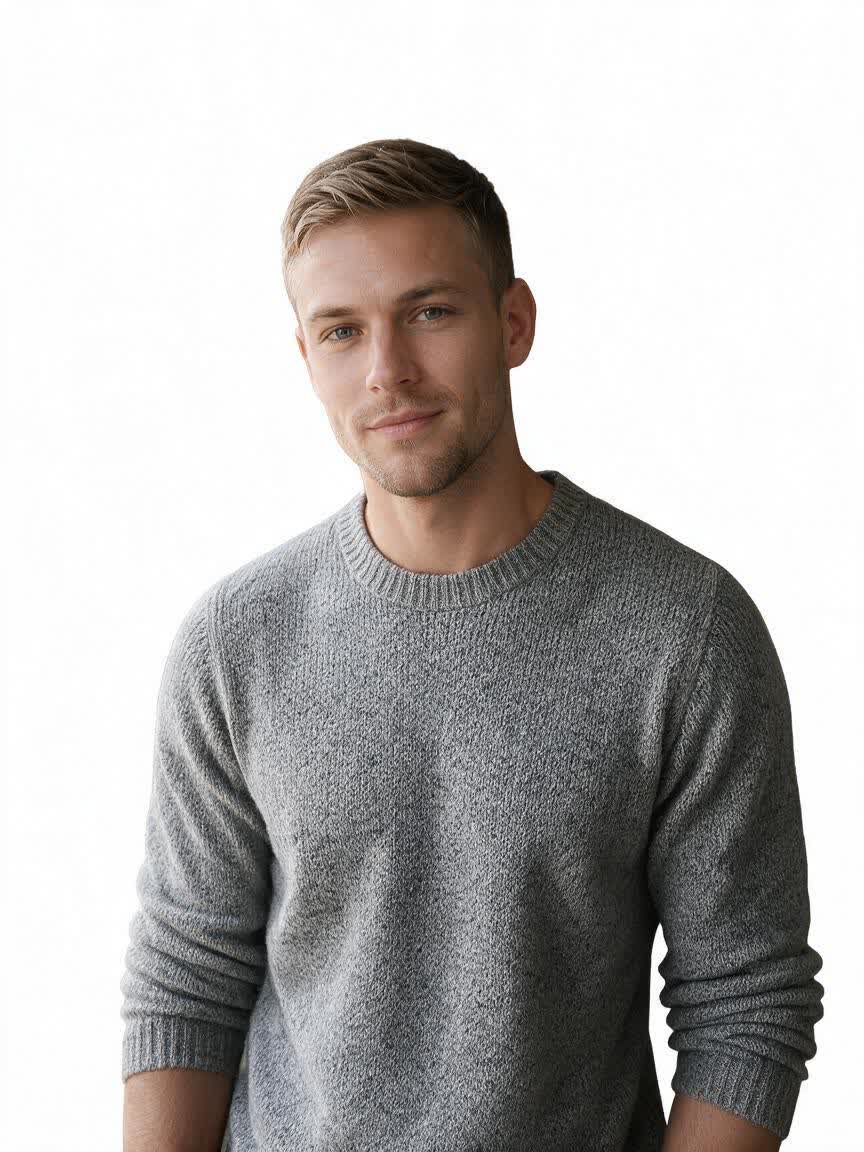


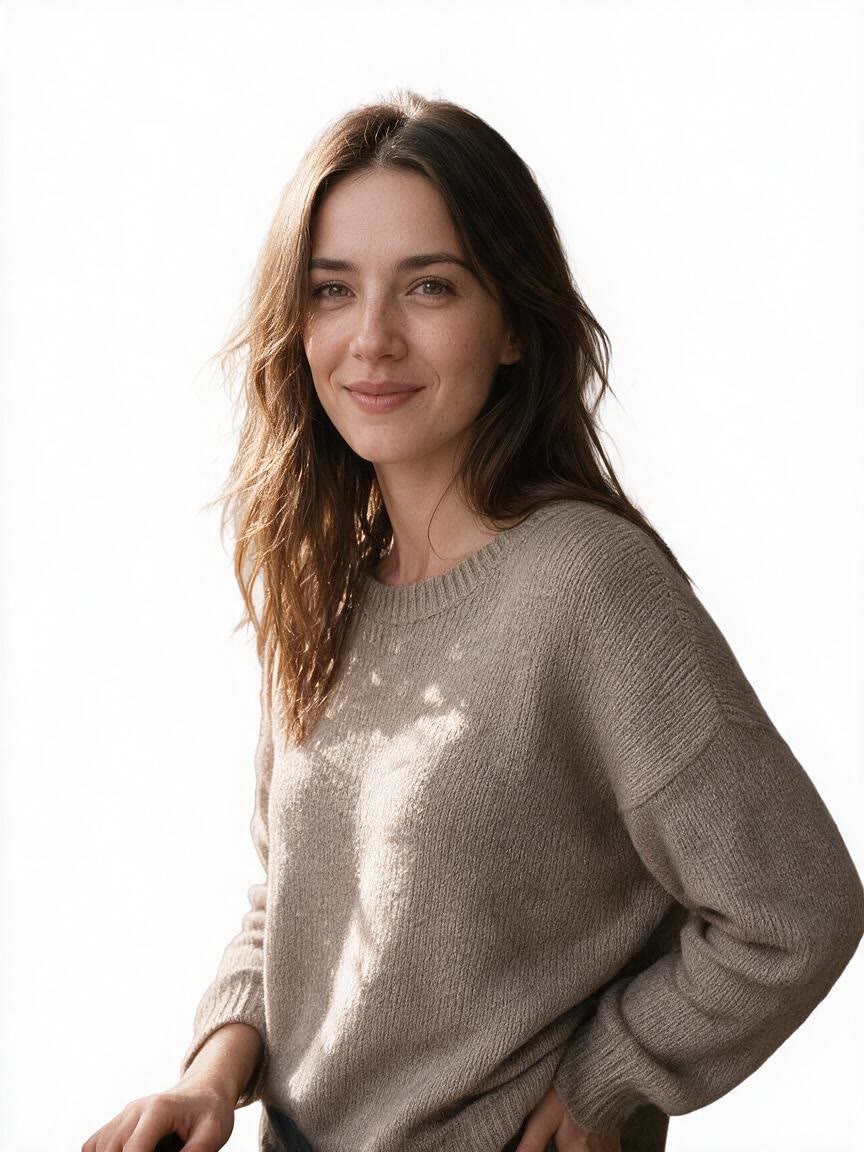

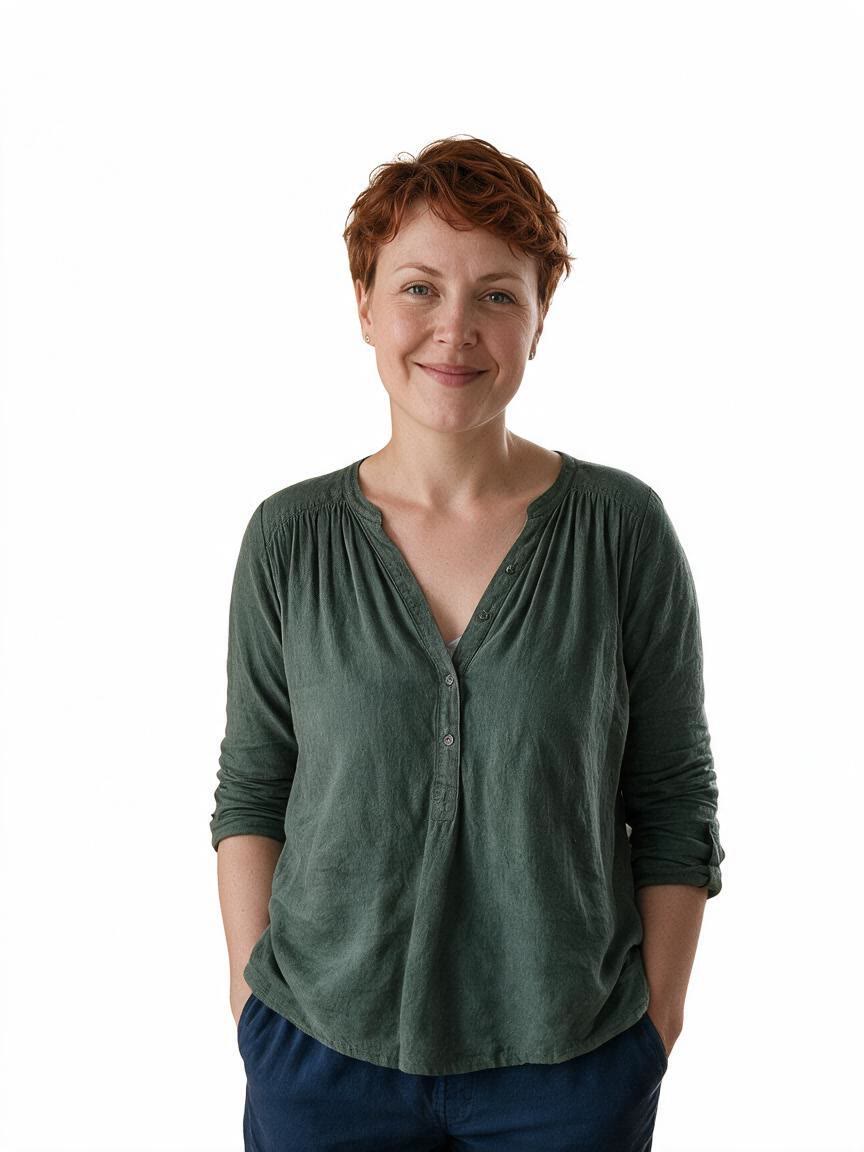
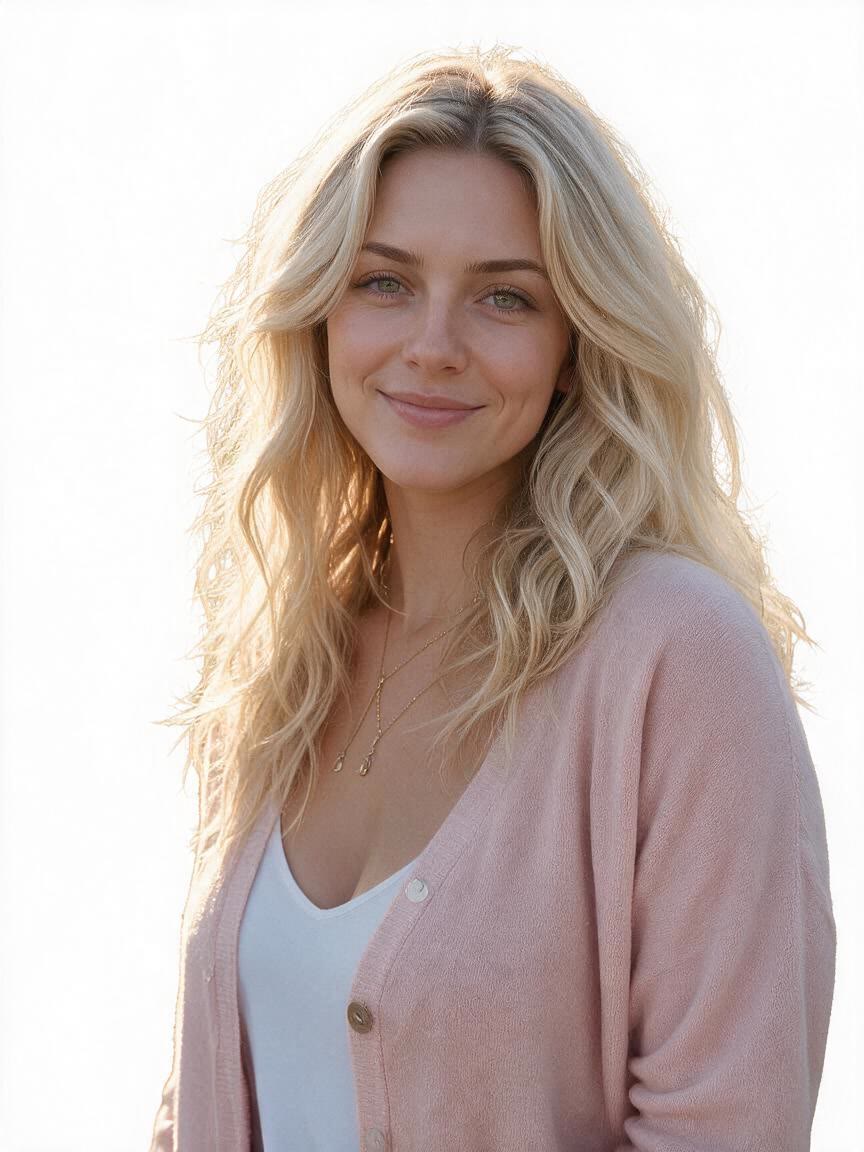
पुरानी हेडशॉट या सेल्फ़ी से चेहरा अलग करके प्रोफ़ाइल पिक्चर बनाएँ। बैकग्राउंड हटने पर वही पोर्ट्रेट अलग-अलग सोशल डिज़ाइन में लगाया जा सकता है।
फोटो से शुरू करें
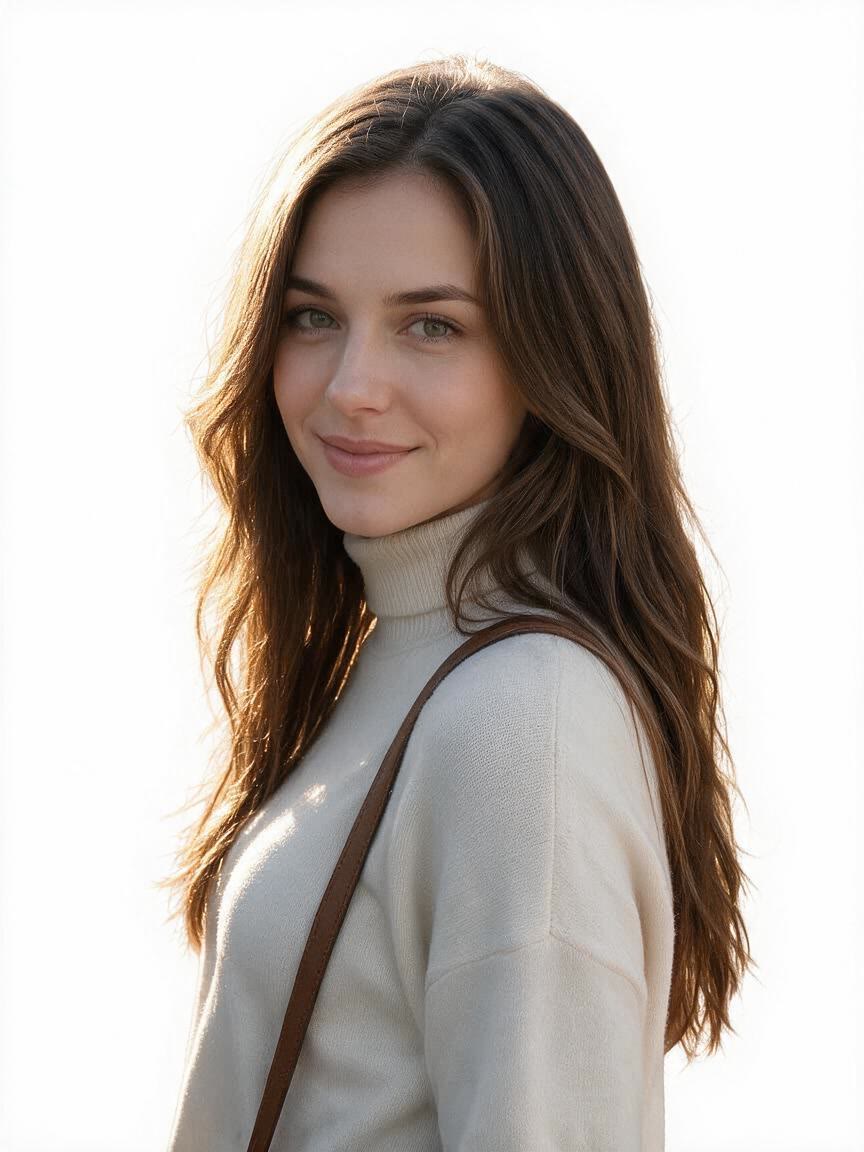
किसी पोर्ट्रेट से चेहरा निकालकर चैट स्टिकर या डिजिटल ग्राफ़िक बनाएँ। पारदर्शी कटआउट के कारण आसपास का पुराना दृश्य साथ नहीं आता।
फोटो से शुरू करें

ग्रुप फोटो में मौजूद एक व्यक्ति का चेहरा अलग करके अपना क्रिएटिव तैयार करें। टीम पोस्ट, थंबनेल या अवतार के लिए अलग पोर्ट्रेट मिल जाता है।
फोटो से शुरू करें

बालों वाले पोर्ट्रेट में सामान्य चयन अक्सर खुरदरे किनारे या बैकग्राउंड के टुकड़े छोड़ देता है। Cavro चेहरे और बालों के आसपास की सीमा को अलग करके अधिक साफ़ पारदर्शी इमेज देता है।
फोटो से शुरू करें

जब फोटो में कई चेहरे हों, तब केवल ज़रूरी पोर्ट्रेट निकालें। Cavro चुने हुए चेहरे को अलग कटआउट में बदलता है, ताकि बाकी लोगों या दृश्य को डिज़ाइन में न रखना पड़े।
फोटो से शुरू करें
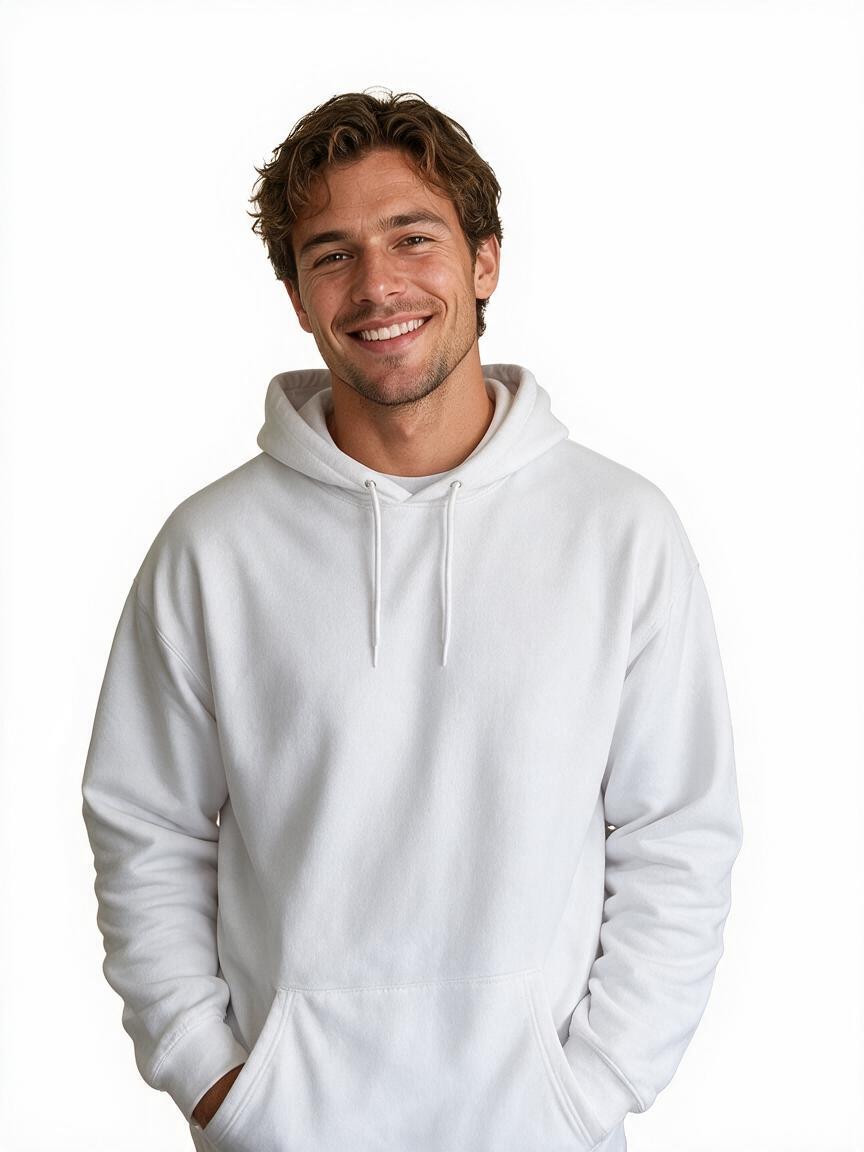
कटआउट को स्टिकर, ओवरले, अवतार या लेयर्ड कंपोज़िट में रखें। बैकग्राउंड हटने से पोर्ट्रेट को नई इमेज, टेक्स्ट और ग्राफ़िक के साथ जोड़ा जा सकता है।
फोटो से शुरू करेंAI फेस कटआउट फोटो में मौजूद चेहरे या पोर्ट्रेट को आसपास के बैकग्राउंड से अलग करता है। इससे पारदर्शी फेस कटआउट मिलता है, जिसे प्रोफ़ाइल इमेज, स्टिकर या डिज़ाइन में इस्तेमाल किया जा सकता है।
आप फोटो देते हैं और चेहरे को अलग करने का निर्देश दे सकते हैं। Cavro चेहरे की सीमा, बालों और आसपास के बैकग्राउंड को देखकर पारदर्शी परिणाम तैयार करता है।
हाँ, ग्रुप फोटो में ज़रूरी चेहरे को चुनकर उसका अलग कटआउट बनाया जा सकता है। इससे बाकी लोगों और पीछे के दृश्य के बिना उस पोर्ट्रेट को इस्तेमाल करना संभव होता है।
इसका मतलब है कि चेहरे के पीछे ठोस रंग या पुराना दृश्य नहीं रहता। आप कटआउट को दूसरी इमेज, टेक्स्ट, स्टिकर या लेयर्ड कंपोज़िट के ऊपर रख सकते हैं।
फोटो अपलोड करें और चेहरे को पारदर्शी बैकग्राउंड के साथ नए डिज़ाइन, प्रोफ़ाइल या स्टिकर में इस्तेमाल करें।